这篇教程开头讲述如何登录Telegram,中间是教您解决各种登录可能出现的问题,结尾教您如何下载客户端、汉化和解除敏感限制(苹果设备常见问题),您可以按需选择需要的部分查看。
登录方法
首先购买完成后,您会得到卡密,通常是这样的格式:手机号(包括区号)-登录验证码接收链接。
其中,把登录手机号填入Telegram,如图,把区号填在第一个选项,手机号填在第二个选项。填区号的时候不需要输入“+”号。
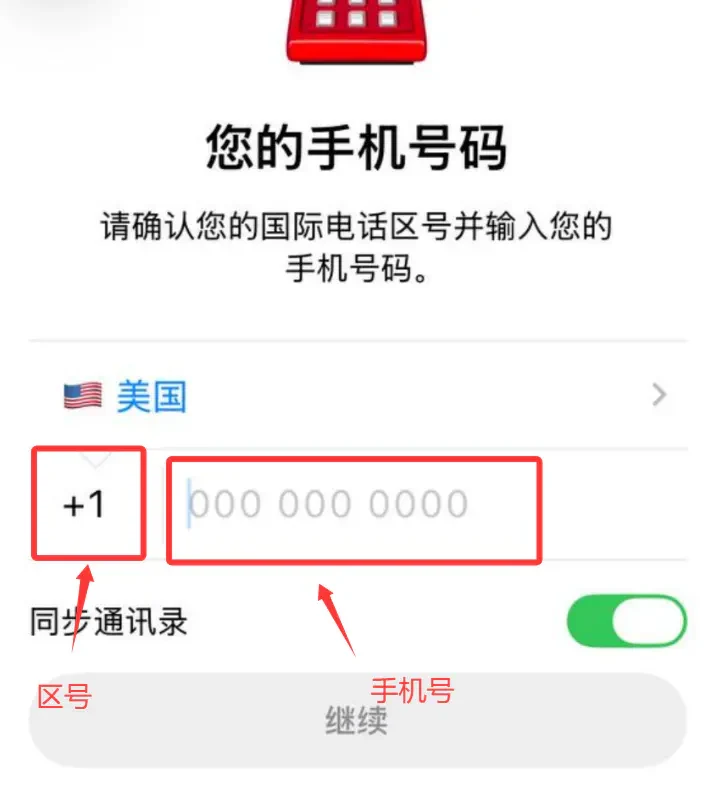
然后点击登录,正常情况下客户端会发送验证码,我们打开验证码接收链接,即可看见。如下图所示:
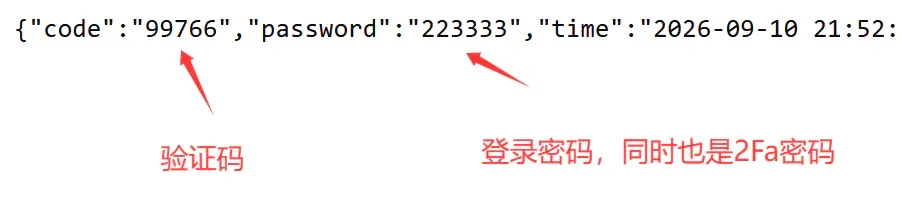
code后面就是验证码,password就是密码(2Fa密码)。电报登录的第一个页面要求的是验证码,输入验证码后的第二个页面要求的是密码,请您注意输入顺序。
登录常见问题
接码链接乱码
乱码是因为您的浏览器不能支持这个页面的中文显示,但是这不影响我们正常使用的,因为中文显示的内容都是对登录没有作用的提醒内容。正常去登录就可以,如果是登录的时候打开看不到验证码,而是乱码,请按下面的收不到验证码的解决方式进行处理。
收不到验证码
首先您必须进行登录,才能有验证码,如果没有登录就打开链接,肯定是没有验证码的!
如果尝试登录,打开却看不到验证码,请改用其他客户端进行登录。苹果推荐nicegram客户端,直接在app商店下载就可以(需要外区id),安卓使用tgx:Telegram-X下载地址,这两个客户端功能和官方原版是一样的,而tgx本身就是官方的轻量版客户端,所以直接使用他们就可以了。
提示要1美元短信费
这是因为你的登录环境被认为不安全,所以出现的风控,付款之后有可能也是无法接到,所以我们优先选择绕过方案,用第三方客户端或者网页版即可绕过。苹果推荐nicegram客户端,直接在app商店下载就可以(需要外区id),安卓使用tgx:Telegram-X下载地址。
客户端不断转圈
这个问题的本质是客户端的代理出现了异常,通常这种问题哪怕你等很久,转进去了页面,也是收不到验证码的,遇到这种情况建议改用其他客户端试试看,苹果推荐nicegram客户端,安卓使用tgx:Telegram-X下载地址
客户端怎么下载
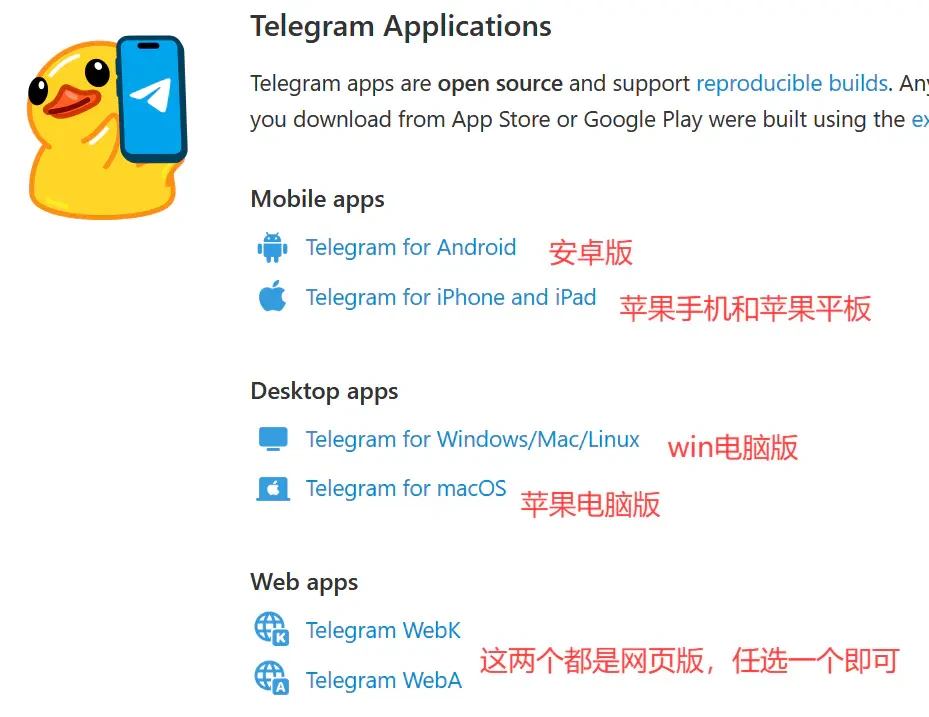
这是官方网站:https://telegram.org/apps
在官方应用下载页,手机用户可选择 Telegram for Android 或 Telegram for iPhone and iPad;电脑用户可选择适用系统的桌面客户端;也可以通过 WebK 或 WebA 入口使用网页版。
如何设置中文?
目前官方已经支持中文,不需要再和以前一样使用汉化包了,您可以在“设置(Settings)”中打开“语言(Language)”,选择“简体中文”,如下图所示:
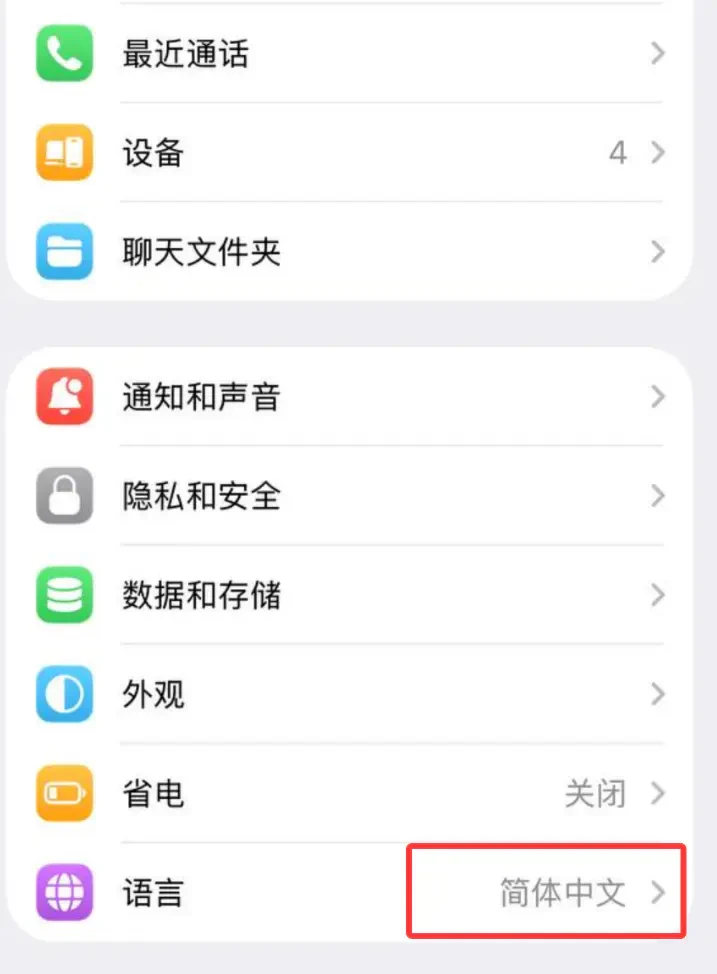
设置后会自动重启,重启后就是中文界面。
如何解除敏感限制
想解除敏感限制,必须借助电脑客户端或者借助网页版,您可以选择您方便进行的方式来,这里我们用网页版举例子。
首先打开网页版,在网页版登录您的账号:https://web.telegram.org/
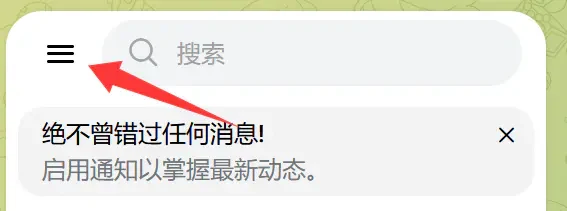
1.登录后,打开聊天列表的主菜单(三横线按钮)。
2.在主菜单中选择“设置(Settings)”。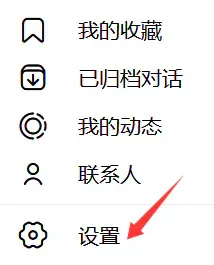
3.打开“语言(Language)”选项,选择“简体中文”。
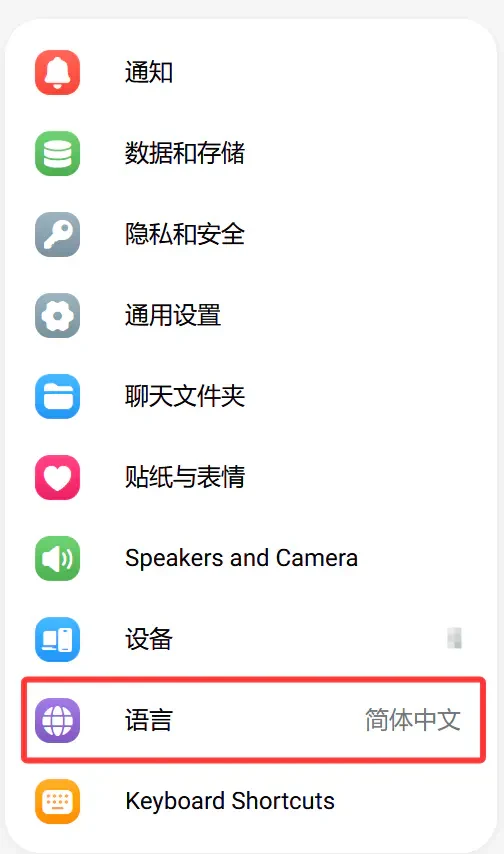
4.返回设置页,选择“搜索”按钮(放大镜图标)。
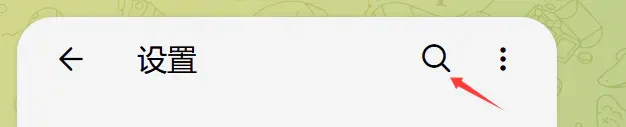
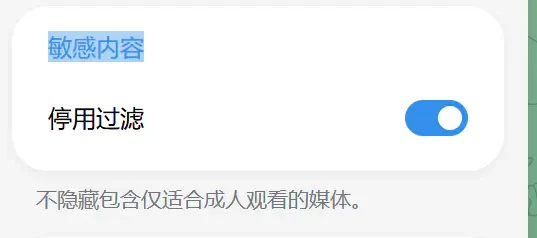
5.搜索“敏感”,在结果中选择“隐私和安全”下的“敏感内容”。
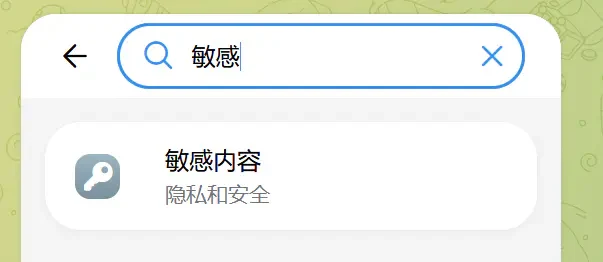
6.在“敏感内容”设置中开启“停用过滤”。